
Szybka odpowiedź
Kopia zapasowa (backup) to druga kopia twoich ważnych plików, trzymana w innym miejscu niż oryginał. Dzięki niej awaria dysku, zgubiony telefon albo atak ransomware nie oznaczają utraty zdjęć, dokumentów i rozmów. Najprościej: włącz automatyczną kopię w chmurze na telefonie (iCloud na iPhone, konto Google na Androidzie) i komputerze, a raz w miesiącu zgrywaj najważniejsze pliki na dysk zewnętrzny, który trzymasz odłączony.
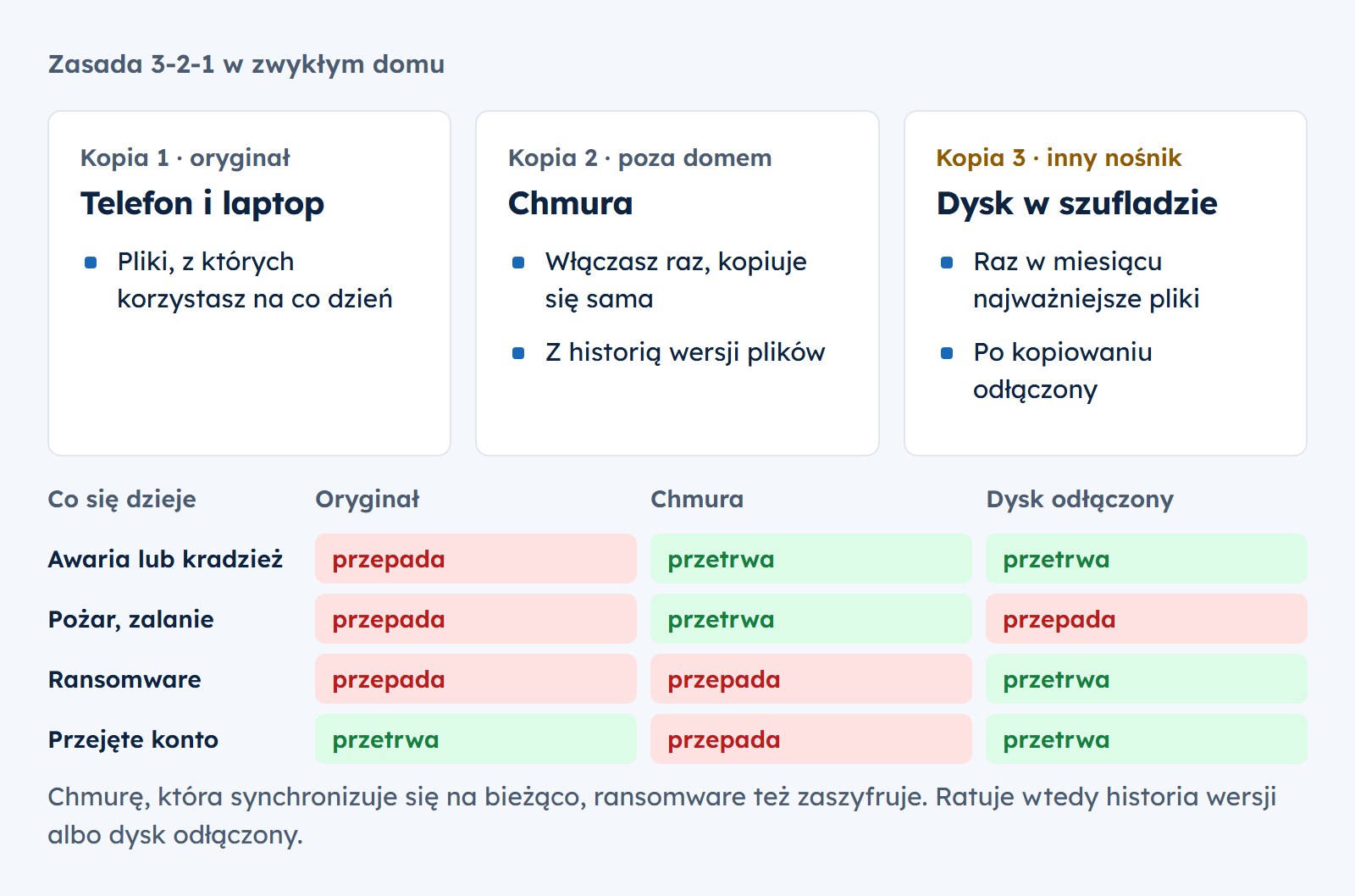
Kieruj się zasadą 3-2-1: trzy kopie danych, na dwóch różnych nośnikach, z czego jedna poza domem albo w chmurze. Brzmi poważnie, ale w praktyce oznacza po prostu: oryginał na urządzeniu, automatyczna kopia w chmurze i okazjonalna kopia na dysku w szufladzie. Jedna kopia odłączona od internetu to jedyna ochrona, która ratuje pliki nawet wtedy, gdy złośliwy program już zaszyfrował komputer.
Po co kopia zapasowa
Dane tracimy nie dlatego, że jesteśmy nieostrożni, tylko dlatego, że sprzęt zawodzi, a złodzieje i złośliwe programy nie odpuszczają. Dysk w laptopie ma ograniczoną żywotność i pewnego dnia po prostu przestaje działać. Telefon można zgubić, upuścić albo utopić w jedną sekundę. A ransomware, czyli program szyfrujący pliki dla okupu, potrafi zamienić lata zdjęć w bezużyteczne pliki w kilka minut. Wspólny mianownik jest jeden: bez kopii nie ma powrotu.
Najważniejsza rzecz do zapamiętania: kopia zapasowa to nie zadanie na "kiedyś", tylko coś, co włączasz raz i zostawiasz w tle. Telefon i komputer potrafią robić kopię same, gdy ładują się przy WiFi. Twoja rola to jednorazowe włączenie tej opcji i okazjonalne dorzucenie kopii na dysk zewnętrzny. Poniżej przechodzę przez to krok po kroku, osobno dla telefonu i osobno dla komputera.
Zasada 3-2-1, czyli ile kopii naprawdę potrzebujesz
To najprostszy przepis na spokój, stosowany od lat przez informatyków. Nie musisz go traktować sztywno, ale warto zrozumieć logikę, bo tłumaczy, czemu sama chmura albo sam dysk to za mało.
- 3 kopie danych. Oryginał na urządzeniu plus dwie kopie. Im ważniejszy plik, tym mniej chcesz polegać na jednym egzemplarzu.
- 2 różne nośniki. Na przykład dysk komputera i chmura, albo telefon i dysk zewnętrzny. Chodzi o to, żeby jedna awaria nie zabrała obu kopii naraz.
- 1 kopia poza domem. Chmura albo dysk trzymany w innym miejscu. Chroni przed pożarem, zalaniem czy kradzieżą, które zabierają wszystko, co leży obok siebie.
W praktyce dla zwykłego domu wygląda to tak: pliki na telefonie i laptopie (oryginał), automatyczna kopia w chmurze (druga kopia, poza domem) i raz na jakiś czas kopia najważniejszych rzeczy na dysk zewnętrzny (trzecia kopia, na innym nośniku). Tyle wystarczy, żeby żadna pojedyncza awaria nie była katastrofą.
Jak zrobić kopię telefonu (iPhone, Android, WhatsApp)
Telefon nosi dziś najwięcej wspomnień: zdjęcia, filmy, kontakty, rozmowy. Na szczęście kopia jest wbudowana i po jednorazowym włączeniu dzieje się sama.
iPhone
Wejdź w Ustawienia, dotknij swojego imienia na samej górze, potem iCloud, a następnie Kopia zapasowa w iCloud i włącz ją. Od tej chwili telefon robi kopię sam, gdy jest podłączony do prądu, zablokowany i połączony z WiFi. Darmowy iCloud daje 5 GB, co przy większej liczbie zdjęć zwykle trzeba powiększyć, albo zgrywać zdjęcia dodatkowo na komputer czy inną chmurę.
Android i Samsung
Otwórz Ustawienia, znajdź sekcję Google, potem Kopia zapasowa i włącz tworzenie kopii na koncie Google. Zdjęcia zabezpieczysz dodatkowo w aplikacji Zdjęcia Google (opcja Kopia i synchronizacja). Telefony Samsung mają też własną usługę Samsung Cloud, ale konto Google w zupełności wystarcza jako podstawa.
WhatsApp i inne komunikatory
Rozmowy z komunikatorów nie zawsze wchodzą do kopii systemowej, więc zabezpiecz je osobno. W WhatsApp wejdź w Ustawienia, Czaty, Kopia zapasowa czatów i włącz kopię na iCloud (iPhone) lub Dysk Google (Android). Ustaw częstotliwość na codzienną, jeśli zależy ci na historii rozmów i zdjęć z czatów.
Jak zrobić kopię komputera (Windows i Mac)
Komputer trzyma dokumenty, których nie odtworzysz: pracę, rozliczenia, skany, projekty. Tu najlepiej łączyć kopię automatyczną z okazjonalną kopią na dysk zewnętrzny.
Windows
Wbudowana Historia plików kopiuje wybrane foldery na dysk zewnętrzny. Podłącz dysk i w Windows 11 otwórz Panel sterowania, System i zabezpieczenia, Historia plików (w Windows 10 także Ustawienia, Aktualizacja i zabezpieczenia, Kopia zapasowa), a potem wskaż dysk. Osobno w Ustawieniach, Konta, Kopia zapasowa systemu Windows włączysz kopię folderów do OneDrive. Najważniejsze dokumenty warto dodatkowo trzymać w chmurze (OneDrive, Dysk Google, Proton Drive), żeby przetrwały nawet kradzież czy zalanie.
Mac
macOS ma świetne narzędzie Time Machine. Podłącz dysk zewnętrzny, a system zaproponuje użycie go jako kopii. Po włączeniu Time Machine kopiuje wszystko automatycznie co godzinę i pozwala cofnąć się do dowolnego momentu. Do tego dołóż chmurę na najważniejsze pliki i masz komplet.
Jeśli nie chcesz kupować osobnego dysku ani pamiętać o podłączaniu, prostą alternatywą jest automatyczna kopia najważniejszych folderów prosto do chmury. To wygodne i działa w tle, ale pamiętaj o słabym punkcie chmury opisanym niżej przy ransomware.
Kopia zapasowa a ransomware
Ransomware to złośliwy program, który szyfruje twoje pliki i żąda okupu za klucz do ich odblokowania. Bez kopii masz dwie złe opcje: zapłacić przestępcom (bez gwarancji, że odblokują) albo stracić dane. Z aktualną kopią masz trzecią, dobrą opcję: czyścisz urządzenie i odtwarzasz pliki, nie płacąc ani złotówki.
Jest jednak jeden warunek, o którym łatwo zapomnieć. Jeśli dysk zewnętrzny albo chmura są podłączone na stałe w chwili ataku, ransomware potrafi zaszyfrować także kopię. Dlatego zasada 3-2-1 kładzie nacisk na jedną kopię odłączoną: dysk, który wpinasz tylko na czas kopiowania i chowasz, albo chmurę z historią wersji, która pozwala cofnąć pliki sprzed infekcji. Więcej o samym zagrożeniu w poradniku co to jest ransomware, a jak usunąć infekcję, w poradniku jak usunąć wirusa.
Najczęstsze błędy
Kopia zapasowa zawodzi zwykle nie dlatego, że jej nie ma, tylko dlatego, że jest źle zrobiona. Oto pułapki, które kosztują ludzi dane najczęściej.
- Kopia, której nikt nie sprawdził. Włączona opcja to nie to samo co działająca kopia. Raz na jakiś czas sprawdź, czy pliki naprawdę się kopiują i czy dają się odtworzyć.
- Jedna kopia w tym samym miejscu. Dysk zewnętrzny leżący obok laptopa zniknie razem z nim przy kradzieży, pożarze czy zalaniu. Dlatego jedna kopia ma być poza domem albo w chmurze.
- Dysk podłączony na stałe. Wygodne, ale ransomware zaszyfruje wtedy także kopię. Odłączaj nośnik po zakończeniu kopiowania.
- Tylko chmura, bez zapasu. Jeśli ktoś przejmie twoje konto, może skasować też kopię w chmurze. Druga kopia offline zamyka tę lukę.
- Pominięty WhatsApp i komunikatory. Rozmowy i zdjęcia z czatów często nie wchodzą do kopii systemowej. Zabezpiecz je osobno w ustawieniach aplikacji.
Czego użyć: chmura i pakiet z kopią
Na start nie potrzebujesz niczego kupować. Wbudowana kopia w telefonie, Historia plików w Windows albo Time Machine na Macu plus darmowy limit chmury (iCloud, Dysk Google, OneDrive, Proton Drive) załatwiają sprawę dla większości osób. Dysk zewnętrzny to jednorazowy, niedrogi wydatek, który dokłada solidną kopię offline. Zacznij od tego, zanim pomyślisz o czymkolwiek płatnym.
Jeśli wolisz jedno rozwiązanie, które łączy ochronę urządzenia z kopią w chmurze i nie wymaga pamiętania o dysku, sprawdza się pakiet bezpieczeństwa z wbudowaną kopią zapasową. Taką funkcję ma Norton 360, który poza ochroną antywirusową dorzuca kopię plików w chmurze dla całej rodziny. Zobaczysz go też w głównym rankingu antywirusów.
Norton 360
Norton 360 łączy ochronę antywirusową z automatyczną kopią plików w chmurze, więc najważniejsze dokumenty i zdjęcia trafiają w bezpieczne miejsce bez osobnego dysku i bez pamiętania o kopiowaniu. Wygodne zwłaszcza dla mniej technicznych domowników, którzy chcą mieć wszystko w jednym miejscu. To wygoda dołożona do darmowych metod, a nie ich zamiennik.
link partnerskiJeśli zależy ci głównie na prywatnej chmurze na dokumenty i zdjęcia, warto porównać opcje pod kątem szyfrowania i prywatności. Robię to w poradniku Proton Drive kontra Dysk Google.
Lista kontrolna na dziś
Nie musisz robić wszystkiego naraz. Zacznij od dwóch rzeczy, które włączysz w pięć minut, a resztę dołóż w wolnej chwili.
Włącz kopię telefonu
iCloud na iPhone albo konto Google na Androidzie. Plus osobna kopia WhatsApp w ustawieniach czatów.
Włącz kopię komputera
Historia plików w Windows albo Time Machine na Macu, na dysk zewnętrzny.
Dołóż kopię offline
Zgraj najważniejsze pliki na dysk zewnętrzny i go odłącz. To twoja polisa na ransomware.
Sprawdź, czy działa
Zajrzyj, czy kopia się wykonuje, i spróbuj odtworzyć jeden plik. Kopia bez testu to loteria.