
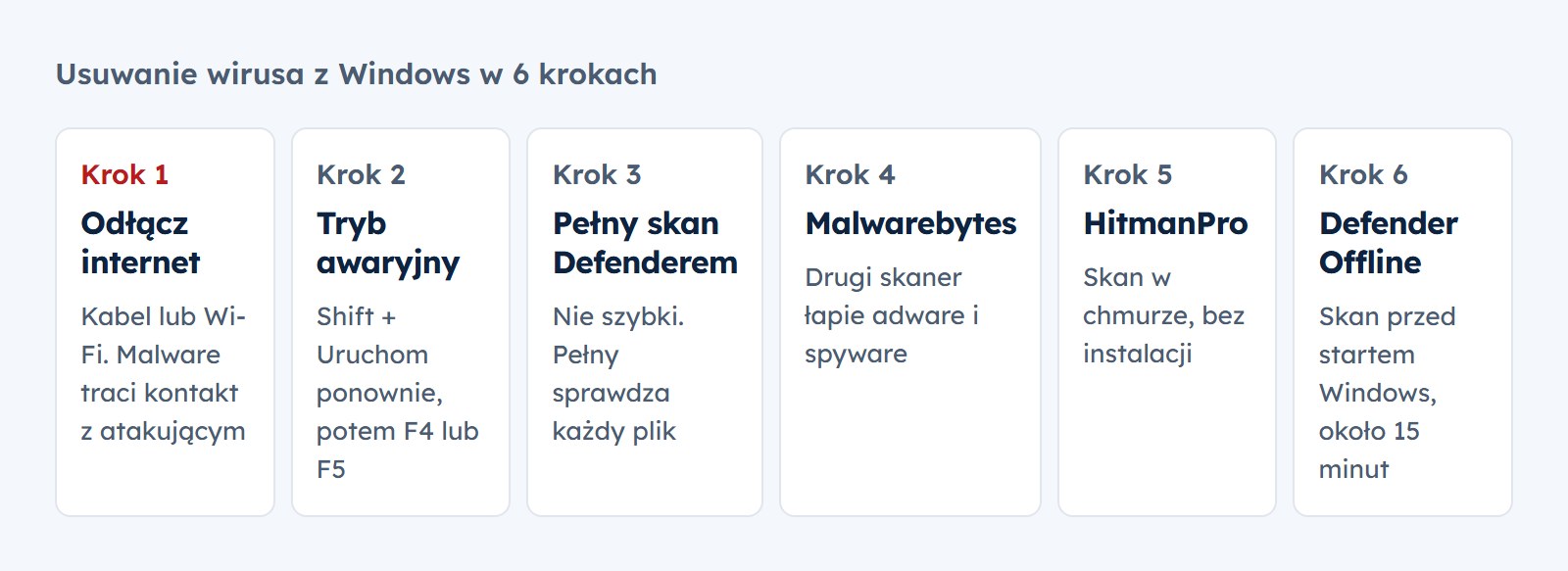
Usuwanie malware (wirusa) z komputera sprowadza się do pięciu kroków: odłącz internet, uruchom Windows w trybie awaryjnym, przeskanuj system Windows Defenderem (pełny skan), a następnie drugim skanerem typu Malwarebytes lub HitmanPro, na końcu zmień hasła i zaktualizuj system. Cała procedura zajmuje od godziny do trzech, w zależności od ilości danych na dysku. W większości przypadków nie potrzebujesz reinstalacji systemu ani pomocy serwisu. Poniżej każdy krok rozpisany szczegółowo, razem z tym, czego nie robić, żeby nie pogorszyć sytuacji.

Skąd wiesz, że masz wirusa?
Nie każde spowolnienie komputera to malware. Zanim zaczniesz procedurę usuwania, sprawdź czy rozpoznajesz poniższe objawy. Im więcej z nich się pojawia naraz, tym większe prawdopodobieństwo infekcji.
- Komputer działa znacznie wolniej niż zwykle, bez wyraźnego powodu
- Pojawiają się reklamy lub okna pop-up, nawet gdy przeglądarka jest zamknięta
- Strona startowa lub wyszukiwarka w przeglądarce zmieniła się sama
- Antywirus wyświetla ostrzeżenia o nieznanych zagrożeniach
- Nieznane programy pojawiły się na liście zainstalowanych aplikacji
- Dysk twardy lub sieć są mocno obciążone bez widocznego powodu
- Znajomi informują cię, że dostają dziwne wiadomości z twojego konta
- Pliki zostały zaszyfrowane i otrzymujesz żądanie okupu ()
Zanim zaczniesz - przeczytaj to
Kilka rzeczy, które musisz wiedzieć przed przystąpieniem do czyszczenia:
Nie zmieniaj haseł z zainfekowanego komputera. Jeśli masz keyloggera (program rejestrujący naciśnięcia klawiszy), nowe hasła natychmiast trafią do atakującego. Hasła zmieniaj dopiero po potwierdzeniu czystości systemu - albo z innego urządzenia.
Nie rób kopii zapasowej teraz. Kopia zainfekowanego systemu zawiera malware. Poczekaj z kopią zapasową do zakończenia czyszczenia.
Jeśli masz ransomware - nie restartuj komputera. Restart może uruchomić kolejną fazę szyfrowania. Odłącz internet i przejdź od razu do sekcji Szczególne przypadki.
Krok 1: Odłącz komputer od internetu
To pierwszy i najważniejszy krok. Odcięcie połączenia sieciowego zatrzymuje malware w miejscu - nie może już:
- wysyłać twoich danych do zewnętrznych serwerów
- pobierać dodatkowych modułów złośliwego oprogramowania
- komunikować się z centrum dowodzenia atakującego
- szyfrować plików na dyskach sieciowych lub w chmurze
Wyciągnij kabel sieciowy lub wyłącz Wi-Fi. Nie używaj trybu samolotowego przez system operacyjny - niektóre malware potrafią go obejść. Fizyczne odłączenie jest pewniejsze.
Krok 2: Uruchom system w trybie awaryjnym
Tryb awaryjny (Safe Mode) ładuje tylko niezbędne sterowniki systemu. Większość malware nie uruchomi się razem z systemem, co znacznie ułatwia skanowanie i usuwanie.
Windows 10 i 11
Najprostszy sposób: naciśnij i przytrzymaj klawisz Shift, a następnie kliknij Start ▸ Zasilanie ▸ Uruchom ponownie. System uruchomi się w menu zaawansowanym.
Wybierz kolejno: Rozwiązywanie problemów ▸ Opcje zaawansowane ▸ Ustawienia uruchamiania ▸ Uruchom ponownie. Po restarcie naciśnij F4 (tryb awaryjny) lub F5 (tryb awaryjny z obsługą sieci - potrzebujesz do pobrania Malwarebytes).
Krok 3: Skanuj Windows Defenderem - pełny skan
Windows Defender (wbudowany w Windows 10/11) to solidny punkt startowy. Otwórz go przez: Start ▸ Zabezpieczenia Windows ▸ Ochrona przed wirusami i zagrożeniami.
Kliknij Opcje skanowania i wybierz Pełne skanowanie. Nie "Szybkie skanowanie" - to tylko pobieżny przegląd. Pełne skanowanie sprawdza każdy plik na dysku i trwa 30-90 minut.
Po zakończeniu Defender pokaże listę znalezionych zagrożeń. Kliknij Wyczyść zagrożenia i pozwól mu działać.
Krok 4: Malwarebytes - drugi skaner
Malwarebytes to jedno z najczęściej polecanych narzędzi do usuwania malware. Łapie rzeczy, które Defender przeocza - , spyware, PUP (potencjalnie niechciane programy), trojany bankowe.
Pobierz darmową wersję z oficjalnej strony malwarebytes.com. Instalacja jest szybka. Po uruchomieniu kliknij Skanuj teraz. Darmowa wersja pozwala na jednorazowe skanowanie i usuwanie zagrożeń - to wszystko czego teraz potrzebujesz.
Krok 5: Sophos HitmanPro - skaner chmurowy
HitmanPro to narzędzie, które działa inaczej niż Malwarebytes. Zamiast lokalnej bazy sygnatur, wysyła podejrzane pliki do analizy w chmurze i wykrywa zagrożenia na podstawie zachowania. Szczególnie skuteczny przy rootkitach i zagrożeniach, które ukrywają się przed innymi skanerami.
Nie wymaga instalacji - pobierasz jeden plik wykonywalny i go uruchamiasz. To ogromna zaleta na zainfekowanym systemie, gdzie instalacja mogłaby zostać zablokowana przez malware.
HitmanPro oferuje 30-dniowy bezpłatny okres próbny z pełnym usuwaniem zagrożeń. Do jednorazowego czyszczenia systemu wystarczy.
Krok 6: Microsoft Defender Offline - skan przed uruchomieniem systemu
To ostatnia linia obrony. Defender Offline restartuje komputer do specjalnego środowiska przed załadowaniem systemu Windows, po czym skanuje dysk. Rootkity - malware ukrywające się głęboko w systemie - nie mają szansy się uruchomić i zamaskować swojej obecności.
Uruchom przez: Zabezpieczenia Windows ▸ Ochrona przed wirusami i zagrożeniami ▸ Opcje skanowania ▸ Skanowanie w trybie offline programu Microsoft Defender ▸ Skanuj teraz.
Komputer uruchomi się ponownie, przeprowadzi skan (ok. 15 minut), a następnie wróci do normalnego systemu z raportem.
Po usunięciu - co teraz?
System jest czysty. Nie kończ jednak tutaj - infekcja pozostawia luki, przez które malware dostało się do środka. Zamknij je:
- Zmień hasła - do wszystkich ważnych kont: poczta, bankowość, media społecznościowe. Rób to teraz, z już czystego systemu. Zacznij od skrzynek email, bo przez nie można zresetować pozostałe hasła.
- Zaktualizuj Windows - Start ▸ Ustawienia ▸ Windows Update ▸ Sprawdź aktualizacje. Malware często wykorzystuje niezałatane luki systemowe.
- Zaktualizuj przeglądarkę i programy - szczególnie czytnik PDF i Javę, jeśli ją masz. Stare wersje to popularna droga infekcji. Flash nie dostaje poprawek od 2021 roku, więc jeśli wciąż go masz, odinstaluj.
- Sprawdź rozszerzenia przeglądarki - usuń wszystkie nieznane lub te, których nie instalowałeś świadomie.
- Sprawdź zainstalowane programy - Panel sterowania ▸ Programy ▸ Odinstaluj. Usuń wszystko co jest nieznane lub podejrzane.
- Zrób kopię zapasową - teraz, gdy system jest czysty, masz zdrowy punkt przywracania.
Szczególne przypadki
Ransomware - pliki zostały zaszyfrowane
Ransomware to osobna kategoria. Twoje pliki są zaszyfrowane i przestępcy żądają okupu za klucz deszyfrujący.
Co zrobić zamiast płacić:
- Odłącz komputer od sieci, żeby ransomware nie zaszyfrowało dysków sieciowych i plików w chmurze
- Sprawdź nomoreransom.org - bezpłatna baza narzędzi deszyfrujących dla znanych rodzin ransomware
- Zgłoś incydent do CERT Polska (CSIRT NASK) przez incydent.cert.pl, a przestępstwo na policji
- Jeśli masz kopię zapasową - przywróć z niej dane po czystej reinstalacji systemu
Podejrzenie rootkita
Rootkity to zaawansowane malware ukrywające swoją obecność na poziomie systemu operacyjnego. Objawy: skaner nie może usunąć zagrożenia, malware wraca po restarcie, system zachowuje się podejrzanie mimo czystych wyników skanowania.
W przypadku rootkita najpewniejszym rozwiązaniem jest czysta reinstalacja Windows. Brzmi drastycznie, ale przy poważnej infekcji żaden skaner nie daje 100% pewności. Utwórz nośnik instalacyjny przez Media Creation Tool, sformatuj dysk systemowy i zainstaluj system od nowa.
Mac - czy to możliwe?
macOS jest odporniejszy na klasyczne wirusy, ale malware dla Maców istnieje i przybywa go z roku na rok. Na Macu uruchom Malwarebytes for Mac (darmowy) - obsługuje tę platformę i skutecznie usuwa adware oraz spyware charakterystyczne dla ekosystemu Apple.
Trojan, robak czy zwykły wirus - czy procedura się różni?
W praktyce nie. „Wirus" to potoczna nazwa, której większość ludzi używa na każde złośliwe oprogramowanie. Technicznie trojan podszywa się pod legalny program, robak rozprzestrzenia się sam przez sieć, a klasyczny wirus doczepia się do plików - ale usuwanie malware wygląda tak samo niezależnie od rodzaju. Tryb awaryjny, pełny skan Defenderem, potem Malwarebytes i HitmanPro wyłapią trojana bankowego, robaki i adware tym samym kompletem narzędzi.
Procedura nie zależy też od sprzętu. Czy usuwasz wirusa z laptopa, czy z komputera stacjonarnego, kroki są identyczne - te same skanery działają na obu. Na laptopie zadbaj tylko, by podczas skanu był podłączony do zasilania: pełne skanowanie potrafi trwać godzinę i więcej, a wyładowanie baterii w połowie przerwie proces.
Jak nie dać się zarazić następnym razem
Usunięcie wirusa to jedno. Ważniejsze jest zamknięcie drogi, przez którą malware dostało się do systemu.
- Aktualizuj system i oprogramowanie na bieżąco - większość infekcji wykorzystuje znane luki, dla których łatki już istnieją
- Nie klikaj w linki z nieznanych emaili - to najczęstszy rodzaj oszustw obsługiwanych przez CERT Polska (ok. 30% wszystkich incydentów w 2025 roku)
- Pobieraj oprogramowanie wyłącznie z oficjalnych źródeł - crackowane programy to prosta droga do malware
- Używaj menedżera haseł - silne, unikalne hasła na każdym koncie ograniczają straty w razie wycieku
- Włącz dwuskładnikowe uwierzytelnianie - na poczcie i bankowości to konieczność
- Rób regularne kopie zapasowe - najlepsza ochrona przed ransomware to backup, do którego malware nie ma dostępu
Jeśli chcesz wzmocnić ochronę w czasie rzeczywistym, sprawdź nasz poradnik jak wybrać antywirus - opisujemy tam, kiedy Windows Defender naprawdę wystarczy, a kiedy warto dopłacić do płatnego rozwiązania.