
Szybka odpowiedź
Poniżej skrócona wersja dla tych, którzy potrzebują decyzji teraz:
Kaspersky Safe Kids
Jedyny produkt certyfikowany zarówno przez AV-TEST, jak i AV-Comparatives rok do roku. Filtruje treści skuteczniej niż jakakolwiek inna aplikacja w tym zestawieniu.
Norton Family lub Qustodio
Lepsze niż Kaspersky na iOS. Norton trafia do rodzin już korzystających z Norton 360. Qustodio wyróżnia się raportowaniem i monitoringiem YouTube.
Google Family Link
Darmowy i wbudowany w ekosystem Android. Wystarczy na start dla małych dzieci, ale ma wyraźne ograniczenia na iOS i nie filtruje treści tak dokładnie jak płatne rozwiązania.
Bitdefender Total Security
Jeśli i tak kupujesz antywirus dla całej rodziny, Bitdefender Total Security zawiera moduł kontroli rodzicielskiej bez dopłaty. Funkcjonalny, choć nie tak zaawansowany jak dedykowane aplikacje.
Co sprawdzają laboratoria i dlaczego to ważne
Większość recenzji kontroli rodzicielskiej opiera się na ręcznym testowaniu kilku stron. AV-TEST i AV-Comparatives podchodzą do tego inaczej: testują tysiące adresów URL z treściami dla dorosłych i sprawdzają, ile z nich dany program faktycznie zablokuje. Liczy się też liczba fałszywych alarmów, czyli ile stron bezpiecznych dla dzieci zostanie błędnie zablokowanych.
AV-Comparatives w testach z 2025 i 2026 roku użyło 1000 adresów URL z treściami dla dorosłych i 200 stron bezpiecznych dla dzieci. Żeby uzyskać certyfikat, program musi zablokować co najmniej 95% niebezpiecznych stron i nie generować żadnych fałszywych alarmów na stronach dziecięcych.
AV-TEST prowadzi własne badania w kategorii parental control. W maju 2026 przyznało Kaspersky Safe Kids certyfikat po raz dziewiąty. Żaden inny produkt z tego rankingu nie przeszedł formalnej certyfikacji obu laboratoriów jednocześnie.
1. Kaspersky Safe Kids. Najlepiej przetestowany
Kaspersky Safe Kids
Kaspersky Safe Kids dostępny jest w dwóch wariantach: bezpłatnym i Premium. Wersja darmowa oferuje filtrowanie treści i limit czasu ekranowego. Premium dokłada monitorowanie aktywności w mediach społecznościowych, śledzenie lokalizacji GPS i szczegółowe raporty dla rodziców.
Silnik filtrowania treści, który zdobył certyfikat AV-Comparatives, działa zarówno w przeglądarce, jak i na poziomie systemu operacyjnego. Oznacza to, że działa nawet gdy dziecko spróbuje ominąć blokadę, zmieniając przeglądarkę na mniej popularną. Aplikacja zabezpieczona jest hasłem rodziców i na Androidzie działa jako administrator urządzenia, co uniemożliwia proste odinstalowanie.
- Certyfikat AV-TEST i AV-Comparatives
- Darmowa wersja podstawowa
- Działa na 4 platformach
- Monitoring mediów społecznościowych (Premium)
- GPS i geofencing (Android)
- Harmonogram dostępu godzina po godzinie
Warto wiedzieć: Rosyjska firma (kontrowersje); Pełne funkcje tylko na Androidzie; iOS mocno ograniczony przez Apple; Interfejs mniej intuicyjny niż Qustodio.
Sprawdź aktualną cenę na stronie producenta.
Dlaczego odradzamy Kasperskiego2. Norton Family. Najlepsza opcja dla rodzin Apple
Norton Family
Norton Family jest dostępny jako samodzielna aplikacja oraz jako element planów Norton 360 (Deluxe i wyżej). Dla rodzin, które i tak szukają pakietu antywirusowego, to ekonomiczne rozwiązanie: jeden abonament zabezpiecza urządzenia i zapewnia kontrolę rodzicielską.
Na iOS Norton Family radzi sobie lepiej niż Kaspersky. Filtrowanie stron odbywa się przez własną sieć aplikacji, dzięki czemu działa niezależnie od używanej przeglądarki. Rodzic dostaje powiadomienia w czasie rzeczywistym, gdy dziecko próbuje wejść na zablokowaną stronę.
Funkcja School Time pozwala jednym kliknięciem zablokować wszystkie niepotrzebne aplikacje i strony, zostawiając dostęp tylko do tych edukacyjnych. Przydatne nie tylko podczas nauki, ale też na wakacjach gdy dziecko ma odrabiać zadania.
- Dobre wsparcie iOS
- Wbudowany w Norton 360 bez dopłaty
- Powiadomienia dla rodzica w czasie rzeczywistym
- School Time (tryb nauki jednym kliknięciem)
- Historia wyszukiwania dzieci
Warto wiedzieć: Brak certyfikatu AV-Comparatives; Słabsze raportowanie niż Qustodio; Brak monitoringu mediów społecznościowych; Brak wersji na Maca.
Sprawdź aktualną cenę na stronie producenta.
Sprawdź Norton 360 z Norton Family link partnerski3. Bitdefender Parental Control. W zestawie z antywirusem
Bitdefender Parental Control
Bitdefender Parental Control wchodzi w skład Bitdefender Total Security i Family Pack. Nie jest to osobna aplikacja, lecz moduł w ramach pakietu. Dla rodziców, którzy szukają jednego produktu na wszystko, to wygodne rozwiązanie: jeden program obsługuje antywirus, ochronę online i kontrolę rodzicielską.
Moduł oferuje filtrowanie treści według kategorii, limit czasu ekranowego, blokowanie aplikacji i śledzenie lokalizacji na Androidzie. Raporty aktywności są mniej szczegółowe niż w Qustodio, ale wystarczające dla większości rodzin. Interfejs zarządzany jest przez platformę Bitdefender Central, dostępną zarówno z komputera, jak i przez aplikację mobilną dla rodzica.
- W zestawie z antywirusem bez dopłaty
- Firma z UE (brak kontrowersji geopolitycznych)
- Intuicyjny interfejs Bitdefender Central
- Lokalizacja GPS na Android
- Blokowanie aplikacji według wieku
Warto wiedzieć: Brak certyfikatu AV-Comparatives dla parental control; Słabszy iOS niż Norton/Qustodio; Brak monitoringu mediów społecznościowych; Nie dostępny jako osobny produkt.
Sprawdź aktualną cenę na stronie producenta.
Sprawdź Bitdefender Total Security link partnerski4. Qustodio. Najlepsze raporty i monitoring YouTube
Qustodio
Qustodio to jedyna w tym zestawieniu aplikacja stworzona wyłącznie do kontroli rodzicielskiej, bez modułu antywirusowego. To oznacza, że cały budżet developerów poszedł w jedno: jak najlepszą kontrolę tego, co dziecko robi online.
Wyróżniającą cechą Qustodio jest szczegółowe raportowanie. Rodzic dostaje dzienny przegląd: ile czasu spędzono na YouTube (i co dokładnie oglądano), ile w grach, jakie strony odwiedzono. Na Androidzie monitoruje też czas w poszczególnych aplikacjach i pozwala blokować je według harmonogramu.
Na iOS Qustodio działa przez własny profil VPN, co daje mu możliwości filtrowania treści niedostępne dla innych aplikacji na tym systemie. To czyni go najlepszym wyborem dla rodzin z iPhone'ami i iPadami.
- Najlepsze raporty w kategorii
- Monitoring YouTube i TikTok
- Panic Button z GPS
- Dobre działanie na iOS
- Działa na Kindle
- Blokowanie gier według kategorii wiekowej
Warto wiedzieć: Brak certyfikatu AV-Comparatives; Tylko kontrola rodzicielska, brak AV; Plany zależne od liczby urządzeń.
Sprawdź aktualną cenę na stronie producenta.
Sprawdź Qustodio link partnerski5. Google Family Link. Darmowa opcja na start
Google Family Link
Google Family Link jest częścią systemu Android i nie wymaga instalacji żadnego dodatkowego oprogramowania na urządzeniach z Androidem. Rodzic zarządza nim przez aplikację Family Link na własnym telefonie. Pozwala zatwierdzać pobieranie aplikacji, ustawiać dzienny limit czasu ekranowego, blokować urządzenie zdalnie i śledzić lokalizację.
Filtrowanie stron jest ograniczone do trybu SafeSearch Google i blokowania witryn o zawartości dla dorosłych w przeglądarce Chrome. Nie oferuje szczegółowej kontroli kategorii treści ani monitoringu mediów społecznościowych.
Na iOS możliwości są bardzo skromne. Apple Screen Time (wbudowane w iOS) jest lepszym wyborem dla rodzin z iPhone'ami niż Google Family Link.
- Całkowicie bezpłatny
- Wbudowany w Android, brak instalacji
- Zatwierdzanie aplikacji z Play Store
- Zdalne zablokowanie urządzenia
- Lokalizacja GPS
Warto wiedzieć: Brak laboratoryjnych certyfikatów; Słabe filtrowanie treści (tylko Chrome/SafeSearch); Praktycznie bezużyteczny na iOS; Brak monitoringu aplikacji i YouTube; Nie działa na Windows ani Mac.
Google Family Link (darmowy)A polskie rozwiązania? Beniamin
W polskich domach i szkołach od lat funkcjonuje też rodzimy program Beniamin (beniamin.pl), filtr treści tworzony z myślą o polskim internecie. Jego mocną stroną jest baza stron klasyfikowana również pod kątem polskojęzycznych treści, czego globalne aplikacje nie zawsze robią dokładnie. Nie umieściliśmy go w głównym rankingu, bo nie przechodzi regularnych testów AV-TEST ani AV-Comparatives, na których opieramy porównanie, i ma węższy zakres funkcji niż Kaspersky Safe Kids czy Qustodio (brak zaawansowanego raportowania aktywności i monitoringu aplikacji mobilnych na poziomie liderów). Jeśli jednak zależy ci wyłącznie na filtrze stron po polsku, na przykład na komputerze młodszego dziecka, warto wiedzieć, że taka opcja istnieje. Nie mamy powiązań z producentem.
Porównanie funkcji
| Funkcja | Kaspersky Safe Kids | Norton Family | Bitdefender | Qustodio | Family Link |
|---|---|---|---|---|---|
| Certyfikat AV-Comparatives 2025 i 2026 | TAK | NIE | NIE | NIE | NIE |
| Filtrowanie treści (Windows) | Tak | Tak | Tak | Tak | Nie |
| Dobry iOS | Ograniczony | Tak | Ograniczony | Tak | Nie |
| Śledzenie lokalizacji GPS | Tak (Premium) | Tak | Tak (Android) | Tak + Panic Button | Tak |
| Monitoring YouTube | Podstawowy | Nie | Nie | Tak | Nie |
| Harmonogram dostępu godzinowy | Tak | Tak | Tak | Tak | Podstawowy |
| Ochrona antywirusowa | Kaspersky Plus osobno | Tak (Norton 360) | Tak (w pakiecie) | Nie | Nie |
| Cena | Free / Premium | W Norton 360 | W Total Security | Plany wg urządzeń | Bezpłatny |
Ustawienia według wieku dziecka
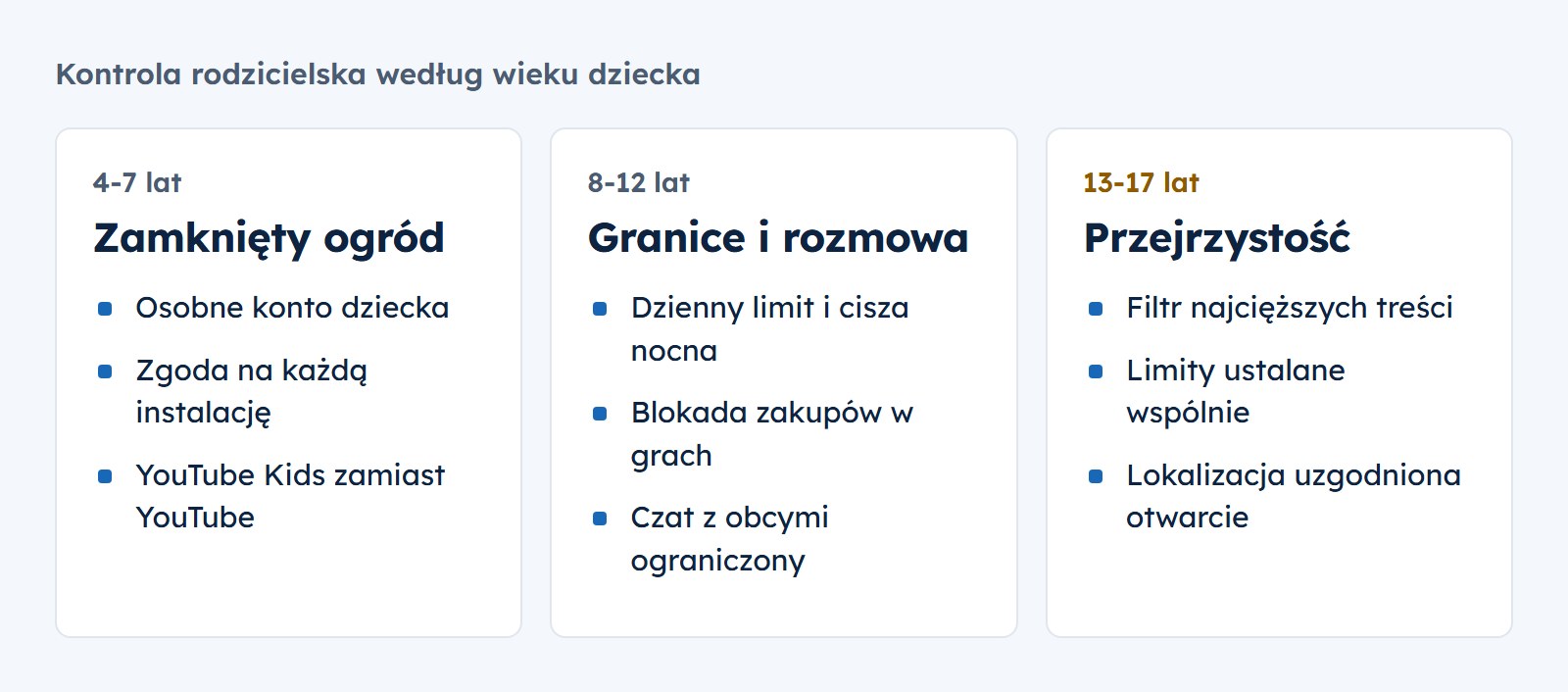
Te same funkcje stosuje się inaczej do siedmiolatka i do piętnastolatka. U młodszych dzieci chodzi o twarde granice, których same nie ustawią. U nastolatków sztywna blokada przestaje działać, bo potrafią ją obejść, a nadmierna kontrola psuje zaufanie. Poniżej praktyczne ustawienia na trzy etapy.
Przedszkolak i wczesna szkoła (4-7 lat)
Dziecko korzysta z urządzeń pod okiem rodzica i głównie z konkretnych aplikacji. Celem jest zamknięty, bezpieczny ogród, a nie monitoring.
- Osobne konto dziecka (Google lub Apple) powiązane z kontem rodzica, nigdy konto dorosłego.
- Zatwierdzanie każdej instalacji aplikacji (Prośba o zakup na iOS, zatwierdzanie w Family Link na Androidzie).
- Dostęp tylko do wybranych aplikacji, reszta ukryta.
- YouTube Kids zamiast zwykłego YouTube, z ustawionym przedziałem wiekowym.
- Filtr stron dla dorosłych włączony na sztywno, bez wyjątków.
Szkoła podstawowa (8-12 lat)
Dziecko zaczyna korzystać samodzielnie, pojawiają się gry online i pierwsze kontakty z obcymi. Granice zostają, dochodzi rozmowa o zasadach.
- Dzienny limit czasu i harmonogram (na przykład brak internetu po 21:00).
- Filtr treści według kategorii, nie tylko stron dla dorosłych, ale też hazardu i treści brutalnych.
- Blokada zakupów w grach albo wymóg zgody rodzica na każdą płatność.
- Ograniczenie rozmów głosowych i czatu z obcymi w grach i komunikatorach.
- Cotygodniowy przegląd raportu aktywności razem z dzieckiem, bez tonu przesłuchania.
Nastolatek (13-17 lat)
Twarda blokada zwykle przynosi efekt odwrotny do zamierzonego. Lepiej działa przejrzystość, mniej zakazów, więcej wspólnie ustalonych zasad i nadzór ograniczony do realnych zagrożeń.
- Filtr najcięższych treści zostaje, reszta blokad stopniowo luzowana wraz z wiekiem.
- Limity czasu raczej negocjowane niż narzucane, na przykład cisza nocna zamiast całodobowego nadzoru.
- Lokalizacja jako element bezpieczeństwa, ustalona otwarcie, a nie po cichu.
- Rozmowa o kontaktach z obcymi, wyłudzeniach i treściach, które mogą zaniepokoić, ważniejsza niż każda aplikacja.
Jak włączyć kontrolę rodzicielską krok po kroku
Każdy system i każda konsola mają wbudowane, bezpłatne narzędzia kontroli rodzicielskiej. Poniżej najkrótsza droga do ich uruchomienia. Ustawienia warto zabezpieczyć osobnym kodem, którego dziecko nie zna.
iPhone i iPad (Czas przed ekranem)
- Otwórz Ustawienia i wejdź w Czas przed ekranem.
- Włącz Blokady treści i prywatności, a następnie Ograniczenia treści.
- W Treści sieciowe wybierz Ogranicz strony dla dorosłych albo Tylko dozwolone strony.
- Ustaw osobny kod Czasu przed ekranem, inny niż kod odblokowania telefonu.
- Przez Chmurę rodzinną włącz Prośbę o zakup, żeby zatwierdzać pobierane aplikacje.
Android (Google Family Link)
- Zainstaluj aplikację Family Link na swoim telefonie.
- Załóż lub podłącz konto Google dziecka i dodaj je do grupy rodzinnej.
- Ustaw dzienny limit czasu, porę snu urządzenia i zatwierdzanie instalacji z Google Play.
- Włącz filtr SafeSearch i blokadę stron dla dorosłych w przeglądarce Chrome.
- Włącz lokalizację urządzenia dziecka, jeśli chcesz widzieć, gdzie jest.
Windows 11 (Microsoft Family Safety)
- Dziecko musi logować się na własne konto Microsoft, nie na konto lokalne.
- Wejdź na family.microsoft.com i dodaj dziecko do rodziny.
- Włącz Raportowanie aktywności i Limity czasu przed ekranem dla jego urządzeń.
- Ustaw harmonogram i zablokuj wybrane aplikacje lub strony.
- Co poniedziałek dostaniesz mailem podsumowanie aktywności dziecka.
Konsole: PlayStation, Xbox, Nintendo Switch
Wszystkie trzy platformy mają bezpłatne narzędzia rodzicielskie z limitem czasu gry, filtrem gier według klasyfikacji PEGI, ograniczeniem wydatków w sklepie i blokadą czatu z obcymi.
- PlayStation. Zarządzanie rodziną na koncie PSN. Stawia na bieżącą zgodę rodzica, który zatwierdza lub odrzuca prośby dziecka o grę.
- Xbox. Aplikacja Xbox Family Settings powiązana z Microsoft Family Safety. Pozwala dzielić wspólny limit czasu między konsolą Xbox a komputerem z Windows 11.
- Nintendo Switch. Aplikacja Nintendo Switch Parental Controls na telefonie rodzica. Obsługuje Switch i Switch 2, ustawia limity i powiadamia, gdy ktoś próbuje odgadnąć kod.
YouTube i Netflix
Dwie aplikacje, w których dzieci spędzają najwięcej czasu, mają osobne ustawienia poza kontrolą systemową.
- YouTube. Dla młodszych dzieci osobna aplikacja YouTube Kids z przedziałem wiekowym. Dla starszych konto nadzorowane przez Family Link z ograniczonym dostępem do treści.
- Netflix. Na koncie ustaw osobny profil dziecka z ograniczeniem wiekowym, a profile dorosłych zabezpiecz kodem PIN, żeby dziecko nie przełączyło się na nie jednym kliknięciem.
Kontrola rodzicielska na wakacjach. Co ustawić przed wyjazdem
Wakacje to czas, gdy dzieci spędzają w sieci zwykle więcej czasu niż w roku szkolnym. Przed wyjazdem warto poświęcić 15-20 minut na ustawienie kilku rzeczy:
- Harmonogram dostępu. Ustal konkretne godziny internetu. Nie "jak skończy jeść", lecz "14:00-16:00 i 19:00-21:00". Większość programów w tym rankingu pozwala to ustawić i zapamiętać jako profil.
- Blokada nieodpowiednich kategorii. Media społecznościowe dla pełnoletnich, randkowe, hazardowe. Nie trzeba blokować wszystkiego, wystarczy te kategorie, które budzą wątpliwości.
- Śledzenie lokalizacji. Jeśli dziecko będzie wychodzić samo, GPS w Kaspersky Safe Kids lub Qustodio pozwala zobaczyć, gdzie jest bez ciągłego dzwonienia.
- Dzienny limit czasu ekranowego. Ustaw limit na czas aktywnego używania, nie tylko harmonogram. Dwie godziny dziennie to rozsądna granica dla większości grup wiekowych.
- Przetestuj na urządzeniu dziecka. Zanim wyjedziesz, sprawdź czy aplikacja działa i czy hasło rodzica jest aktywne. Trudniej naprawić problem zdalnie.
Jak dzieci omijają kontrolę rodzicielską
Żaden program nie jest szczelny, a dzieci bywają pomysłowe. Warto znać typowe sposoby obejścia, żeby domknąć luki, zanim staną się problemem:
- VPN. Dziecko instaluje aplikację VPN, która szyfruje ruch i omija filtr treści. Obrona: zablokuj instalację aplikacji spoza zatwierdzonej listy albo wymagaj zgody rodzica na każdą nową aplikację.
- Drugie konto lub konto kolegi. Profil bez nadzoru albo logowanie na cudzym urządzeniu. Obrona: ustaw kontrolę na poziomie konta systemowego (Family Link, Microsoft Family) i porozmawiaj, po co są limity.
- Cudze urządzenie. Telefon znajomego, tablet w szkole, komputer u dziadków. Tego nie zablokujesz technicznie - tu działa tylko rozmowa i wspólne zasady.
- Inna przeglądarka lub tryb incognito. Filtry wpięte tylko w jedną przeglądarkę można ominąć, otwierając inną. Obrona: wybierz program filtrujący na poziomie sieci (profil VPN), nie pojedynczej aplikacji.
- Reset albo usunięcie profilu. Starsze dziecko potrafi zresetować telefon do ustawień fabrycznych. Obrona: programy z tego rankingu wysyłają alert, gdy ochrona zostaje wyłączona - włącz powiadomienia.
- Stary sprzęt na WiFi. Odłożony telefon bez karty SIM dalej łączy się z domowym WiFi. Obrona: usuń konta z nieużywanych urządzeń albo odetnij je na routerze.
Czego kontrola rodzicielska nie zrobi
Kontrola rodzicielska to narzędzie, nie tarcza na wszystko. Uczciwie: jest kilka zagrożeń, których żaden filtr nie załatwi, i lepiej wiedzieć o nich z góry:
- Nie zatrzyma przemocy rówieśniczej. Wyzwiska i wykluczanie idą przez zwykłe czaty i komentarze, których filtr nie oznaczy jako "nieodpowiednie". Jak rozpoznać i reagować: cyberprzemoc - co to i jak reagować.
- Nie ochroni w pełni przed groomingiem. Osoby podszywające się pod rówieśników zaczepiają dzieci w czatach gier i komunikatorach. O ryzyku w grach online: dziecko w grach online.
- Nie zastąpi rozmowy o social mediach. Presja, porównywanie się, treści dla dorosłych - tego nie da się odfiltrować do zera. Co warto ustalić: media społecznościowe dziecka.
- Filtr treści nie łapie wszystkiego. Nowe strony i aplikacje powstają szybciej, niż bazy filtrów je oznaczają. Traktuj filtr jako sito, nie ścianę.
Kontrola a zaufanie. Jak nie przesadzić
Najczęstszy błąd to ustawić kontrolę raz i zostawić na lata. Dobra kontrola rośnie razem z dzieckiem - im starsze, tym mniej blokad, a więcej rozmowy.
- Luzuj z wiekiem. To, co ma sens u ośmiolatka (twarde blokady, krótkie limity), u piętnastolatka zamienia się w powód do buntu i obchodzenia zasad. Nastolatkowi bliżej do wsparcia niż nadzoru.
- Monitoring to nie czytanie wszystkiego. Lokalizacja i alert o instalacji ryzykownej aplikacji to co innego niż czytanie prywatnych wiadomości. To drugie u nastolatka niszczy zaufanie szybciej, niż cokolwiek chroni.
- Mów, co i po co ustawiasz. "Widzę, ile czasu spędzasz w aplikacjach, nie czytam Twoich rozmów" jest uczciwe i działa lepiej niż cicha inwigilacja.
Pierwszy telefon to dobry moment, żeby ustalić zasady od zera: pierwszy smartfon dziecka. Całość bezpieczeństwa dziecka w sieci zbiera checklista bezpieczeństwa dziecka.
Najczęstsze błędy rodziców
- Instalacja po cichu. Wykryta kontrola bez rozmowy to prosta droga do wyścigu "kto kogo przechytrzy".
- Ustaw i zapomnij. Zasady sprzed dwóch lat nie pasują do dziecka, które urosło. Przeglądaj je co jakiś czas.
- Blokowanie wszystkiego. Zbyt ostre limity uczą omijania, nie odpowiedzialności. Blokuj to, co naprawdę ryzykowne, resztę omawiaj.
- Tylko technika, zero rozmowy. Program kupuje czas, ale to Ty uczysz dziecko, jak samo ma oceniać, co jest bezpieczne.