
Co to jest klucz dostępu
Klucz dostępu (po angielsku passkey) to sposób logowania bez hasła. Zamiast wpisywać hasło, potwierdzasz tożsamość dokładnie tak, jak odblokowujesz telefon - odciskiem palca, skanem twarzy (Face ID) albo PIN-em urządzenia.
To wszystko. Z twojej strony nie ma nic do zapamiętania, nic do wpisania, nic do wymyślenia. Jeden gest i jesteś zalogowany.
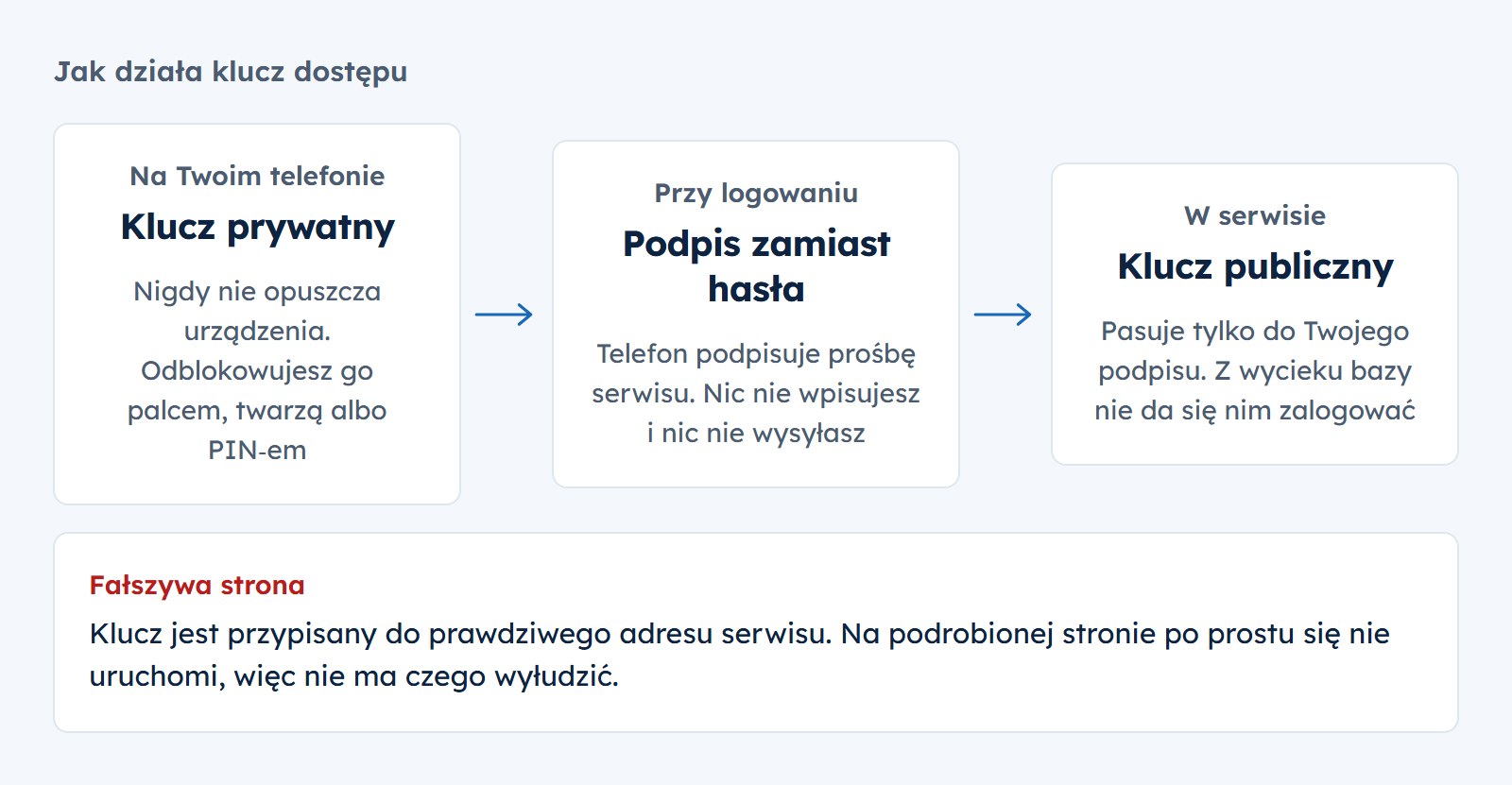
Pod spodem dzieje się więcej. Gdy tworzysz klucz dostępu, twoje urządzenie generuje parę powiązanych ze sobą kluczy: prywatny zostaje bezpiecznie na telefonie lub komputerze i nigdy go nie opuszcza, a publiczny trafia do serwisu. Przy logowaniu urządzenie udowadnia serwisowi, że ma klucz prywatny - nie wysyłając go. To jak podpis, którego nie da się podrobić bez oryginalnego długopisu zamkniętego w twoim telefonie.
Skąd nagle te klucze dostępu
Jeśli masz wrażenie, że temat pojawił się znikąd - masz rację. Największe firmy (Google, Apple, Microsoft) uzgodniły wspólny standard i od 2023 roku po kolei włączają klucze dostępu swoim użytkownikom. Dlatego teraz przy logowaniu widzisz propozycję "utwórz klucz dostępu" - to nie błąd i nie próba oszustwa, tylko zaproszenie do nowej metody.
Powód jest prosty: hasła zawodzą. Ludzie używają tych samych haseł w wielu miejscach, dają się nabrać na fałszywe strony, a wycieki danych z serwisów zdarzają się regularnie. Klucze dostępu rozwiązują wszystkie trzy problemy naraz - nie ma czego powtarzać, nie ma czego wpisać na podrobionej stronie, nie ma czego wykraść z serwera.
Czy klucz dostępu jest bezpieczny
Tak - i to bezpieczniejszy niż jakiekolwiek hasło, nawet najsilniejsze. Trzy powody:
- Nie da się go wykraść z wycieku - serwis przechowuje tylko klucz publiczny, który dla złodzieja jest bezużyteczny. Nawet jeśli baza danych serwisu wycieknie, nie ma tam niczego, czym ktoś mógłby się zalogować na twoje konto.
- Jest odporny na phishing - klucz dostępu jest przypisany do prawdziwego adresu serwisu. Jeśli trafisz na podrobioną stronę banku albo Facebooka (choćby wyglądała identycznie), klucz po prostu nie zadziała. Przy haśle wystarczyłoby, że sam je wpiszesz - tu nie ma czego wpisać.
- Wymaga twojego urządzenia i ciebie - żeby użyć klucza, trzeba mieć fizyczny dostęp do twojego telefonu lub komputera oraz odblokować go twoim odciskiem palca, twarzą albo PIN-em. Sam skradziony telefon nic nie daje.
Klucz dostępu a hasło i logowanie dwuetapowe
Łatwo się pogubić w metodach logowania. Oto trzy najważniejsze, od najstarszej do najnowszej.
Samo hasło
SłabeCoś, co znasz i wpisujesz. Można je zgadnąć, wykraść z wycieku, podejrzeć albo wyłudzić na fałszywej stronie. Jeśli używasz tego samego hasła w kilku miejscach, jeden wyciek otwiera drzwi do wszystkich kont.
Hasło + kod (2FA)
LepszeDo hasła dochodzi drugi krok: kod z SMS lub aplikacji. Wyraźnie bezpieczniejsze, ale wolniejsze - dwa kroki zamiast jednego. Kod z SMS wciąż da się przechwycić, a kod można wpisać na podrobionej stronie.
Klucz dostępu
NajlepszeZastępuje hasło i drugi krok jednocześnie. Jeden gest - odcisk palca lub Face ID. Nie da się go wykraść z wycieku ani użyć na fałszywej stronie. Szybszy i bezpieczniejszy naraz.
W skrócie: logowanie dwuetapowe (2FA) dokłada drugi zamek do hasła. Klucz dostępu wymienia oba zamki na jeden, lepszy - który otwiera się tylko twoim palcem. Jeśli chcesz zrozumieć samo 2FA głębiej, mamy osobny poradnik: weryfikacja dwuetapowa krok po kroku.
Jak włączyć klucz dostępu krok po kroku
Poniżej instrukcje dla najpopularniejszych serwisów. Wszędzie zasada jest ta sama: wchodzisz w ustawienia bezpieczeństwa konta, wybierasz "klucz dostępu" i potwierdzasz odciskiem palca lub twarzą.
Google / Gmail
Wejdź na g.co/passkeys (albo Konto Google ▸ Bezpieczeństwo ▸ Klucze dostępu) i kliknij "Utwórz klucz dostępu". Google przeprowadzi cię przez proces w kilku krokach - potwierdzisz odciskiem palca lub Face ID. Od tej chwili na tym urządzeniu zalogujesz się bez hasła.
Ustawienia i prywatność ▸ Ustawienia ▸ Centrum kont ▸ Hasło i zabezpieczenia ▸ Klucze dostępu ▸ "Utwórz klucz dostępu". Facebook obsługuje klucze zarówno w aplikacji na telefonie, jak i w przeglądarce na komputerze.
Microsoft (Outlook, konto Microsoft)
Wejdź na account.microsoft.com ▸ Zabezpieczenia ▸ Zaawansowane opcje zabezpieczeń ▸ "Dodaj nowy sposób logowania" ▸ Klucz dostępu. Microsoft mocno stawia na tę metodę i pozwala nawet całkiem usunąć hasło z konta.
Apple (iPhone, iCloud)
Na iPhone klucze dostępu (w polskiej wersji Apple po prostu "klucze") działają domyślnie przez Pęk kluczy iCloud - wystarczy, że masz go włączonego w Ustawienia ▸ [twoje imię] ▸ iCloud ▸ Hasła. Gdy serwis zaproponuje klucz dostępu, iPhone zapisze go automatycznie i zsynchronizuje z innymi urządzeniami Apple.
Allegro
Moje Allegro ▸ Ustawienia ▸ Bezpieczeństwo ▸ Klucze dostępu (Allegro obsługuje je od kwietnia 2026). Warto go włączyć zwłaszcza jeśli masz na koncie zapisaną kartę płatniczą - klucz dostępu chroni je lepiej niż samo hasło.
Co zrobić, gdy zgubisz telefon
To najczęstsza obawa i główny powód, dla którego ludzie klikają "nie teraz". Dobra wiadomość: zgubiony telefon nie oznacza utraty kont.
-
Klucze synchronizują się w chmurze. Na Androidzie zapisuje je konto Google, na iPhone - iCloud. Gdy zalogujesz się na nowym telefonie tym samym kontem, klucze dostępu pojawią się automatycznie. Nie tworzysz ich od nowa.
-
Znalazca telefonu i tak ich nie użyje. Klucz działa dopiero po odblokowaniu urządzenia twoim odciskiem palca, twarzą albo PIN-em. Bez tego jest bezużyteczny.
-
Zostaje ci droga awaryjna. W większości serwisów klucz dostępu działa na razie obok starego hasła - możesz zalogować się nim z innego urządzenia, a potem dodać nowy klucz. Warto mieć zapisane hasło w menedżerze haseł na taką okazję.
Klucz dostępu a klucz sprzętowy (FIDO2, YubiKey)
Klucz sprzętowy to mały brelok, który podłączasz do USB albo przykładasz do telefonu (NFC). Najbardziej znany to YubiKey, ale podobne robią Google (Titan) i Feitian. Działa w tym samym standardzie co klucz dostępu, czyli FIDO2. Różnica jest jedna: klucz dostępu w telefonie albo menedżerze haseł synchronizuje się między urządzeniami, a klucz zapisany na breloku nigdy go nie opuszcza. Nie da się go skopiować ani wykraść przez internet.
- Ochrona przed phishingiem jest taka sama. Ani klucz dostępu, ani klucz sprzętowy nie zaloguje się na fałszywej stronie, bo oba sprawdzają adres serwisu.
- Klucz sprzętowy wymaga fizycznego dotknięcia. Nawet ktoś, kto przejmie twój komputer zdalnie, nie zaloguje się bez breloka w ręku.
- Brelok można zgubić. Dlatego kupuje się dwa: jeden na co dzień, drugi zapasowy w szufladzie, i oba dodaje do każdego konta.
- Pojemność jest ograniczona. YubiKey serii 5 z oprogramowaniem 5.7 mieści do 100 kluczy dostępu, starsze modele zwykle około 25.
Najtańszy klucz Yubico kosztuje w sklepie producenta ok. 150 zł za sztukę (październik 2026). Dla większości osób wystarczy klucz dostępu w telefonie albo menedżerze haseł. Klucz sprzętowy ma sens przy kontach, których utrata byłaby katastrofą: główna skrzynka e-mail, konto firmowe, administrator strony, dziennikarz albo osoba publiczna. Google ma dla takich kont Program Ochrony Zaawansowanej, oparty właśnie na kluczach sprzętowych i kluczach dostępu.
Gdzie trzymać klucze dostępu - menedżer haseł
Domyślnie klucze dostępu zapisują się tam, gdzie logujesz się na co dzień: na Androidzie w koncie Google, na iPhone w iCloud. To działa - ale ma jeden minus. Jeśli używasz iPhone'a i komputera z Windowsem, klucz z jednego nie zawsze wygodnie przeskoczy na drugi. Ekosystemy Apple i Google nie zawsze się lubią.
Rozwiązanie: trzymaj wszystkie klucze dostępu w menedżerze haseł. Wtedy działają na każdym urządzeniu i w każdej przeglądarce, niezależnie od systemu - iPhone, Android, Windows, Mac, obojętne. Menedżer haseł synchronizuje je wszędzie i zabezpiecza jednym hasłem głównym.
Proton Pass
Klucze dostępu w darmowym planieMenedżer haseł od szwajcarskiego Proton, który obsługuje klucze dostępu bez limitu już w darmowym planie - działają na każdym urządzeniu i w każdej przeglądarce. Dodatkowo aliasy e-mail (możesz rejestrować się losowym adresem, który przekierowuje na twoją skrzynkę) i wbudowane generowanie kodów 2FA. Dobry punkt startowy, jeśli chcesz mieć klucze niezależne od Google i Apple.
Sprawdź Proton PassLink afiliacyjny - zarabiamy prowizję bez dodatkowego kosztu dla Ciebie.
1Password i NordPass również pełni obsługują klucze dostępu na wszystkich systemach. Który menedżer pasuje do ciebie - zależy od tego, czy zależy ci na darmowym planie, planie rodzinnym czy dodatkowych funkcjach. Porównaliśmy je pod kątem bezpieczeństwa i wygody w osobnym zestawieniu.
Zobacz ranking menedżerów haseł 2026Najczęstsze pytania
Klucz dostępu (po angielsku passkey) to logowanie bez hasła. Zamiast wpisywać hasło, potwierdzasz tożsamość odciskiem palca, skanem twarzy albo PIN-em urządzenia - tak jak odblokowujesz telefon. Tajny klucz zostaje na twoim urządzeniu i nigdy go nie opuszcza, a serwis nie przechowuje niczego, czym można się zalogować.
Tak, jest bezpieczniejszy niż hasło. Nie da się go wykraść z wycieku danych, jest odporny na phishing (nie zadziała na podrobionej stronie) i wymaga fizycznego dostępu do twojego urządzenia oraz odblokowania go twoim odciskiem palca lub twarzą. Twoje dane biometryczne nigdy nie trafiają do serwisu.
Nie stracisz dostępu. Klucze synchronizują się w chmurze - przez konto Google na Androidzie, iCloud na iPhone albo menedżer haseł. Po zalogowaniu na nowym telefonie pojawią się automatycznie. Zgubiony telefon jest bezużyteczny dla znalazcy, bo bez twojego odcisku palca lub PIN-u nikt nie użyje kluczy.
W większości serwisów na razie działa obok hasła - dodajesz klucz jako wygodniejszą metodę, a stare hasło zostaje jako opcja awaryjna. Część serwisów (np. Microsoft) pozwala już całkiem usunąć hasło i logować się tylko kluczem. Kierunek jest jasny: hasła mają zniknąć.
2FA dokłada drugi krok do hasła - najpierw hasło, potem kod z SMS lub aplikacji. Klucz dostępu zastępuje hasło i ten drugi krok jednocześnie: jeden gest (odcisk palca) załatwia wszystko. Klucz jest też z definicji odporny na phishing, czego kod SMS nie gwarantuje.
Na twoim urządzeniu i w powiązanej chmurze. Na Androidzie i w Chrome zarządza nimi Menedżer haseł Google, na iPhone i Macu - iCloud. Możesz też trzymać wszystkie klucze w jednym menedżerze haseł (1Password, NordPass, Proton Pass) - wtedy działają na każdym urządzeniu i w każdej przeglądarce, niezależnie od systemu.